 Ali
Cách thêm game tương tác vào TikTok LIVE Studio
Chỉ 5 bước để đưa game lên sóng. Mở Game Control và TikTok LIVE Studio trên cùng một máy tính.
Giữ Game Control mở suốt buổi LIVE. Game chạy và phát âm thanh từ Control
Chuẩn bị
- Đã thêm kênh TikTok tại trang Kênh & game.
- Máy tính Windows 10/11 đã cài TikTok LIVE Studio (đăng nhập đúng kênh đó).
- Trình duyệt Chrome đã cài AliLive Bridge.
- Loa hoặc tai nghe phát được tiếng.
Bước 1: Mở Control
- Mở Chrome, vào Kênh & game, chọn đúng kênh TikTok sẽ LIVE.
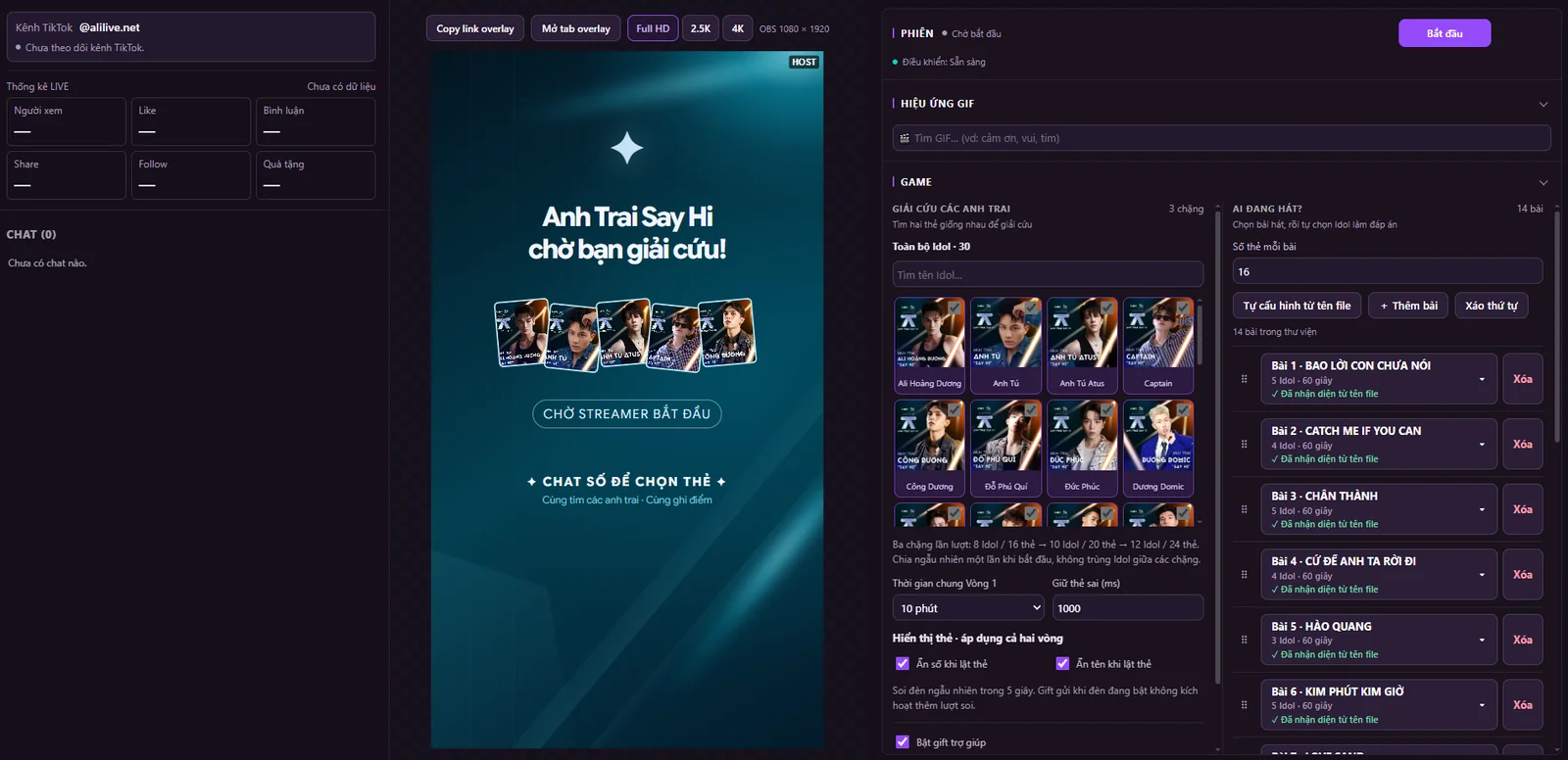
- Bấm Mở Control ở game muốn chơi. Control mở ngay trong cửa sổ này; nút ← Bảng điều khiển ở góc trên bên trái để quay lại.
Bước 2: Copy link live
- Trong Control, bấm Copy link live. Kích thước cần đặt (1080 × 1920) hiện ngay cạnh nút; game tự vẽ đúng kích thước nguồn, không cần chọn độ phân giải.
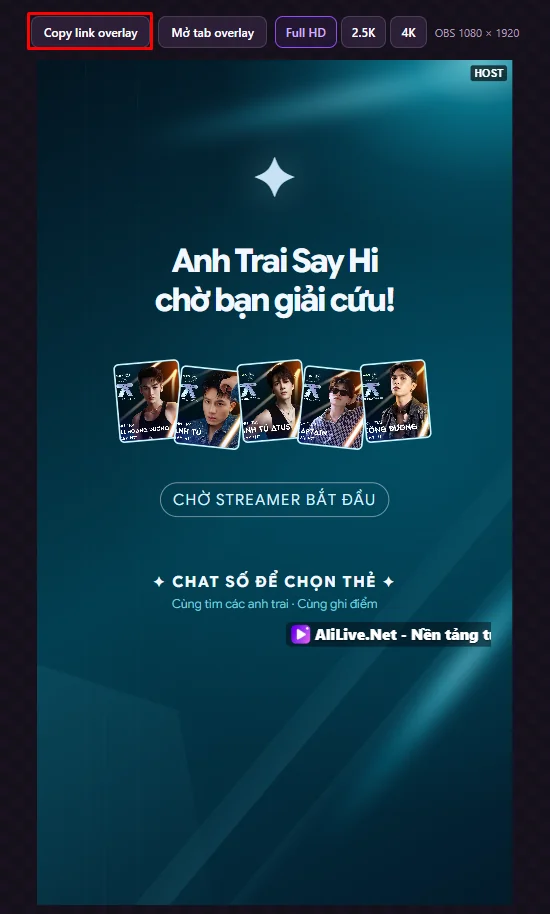
Bước 3: Dán link vào TikTok LIVE Studio
- Mở TikTok LIVE Studio, chọn chế độ dọc.
- Bấm Thêm nguồn → Liên kết → Thêm.
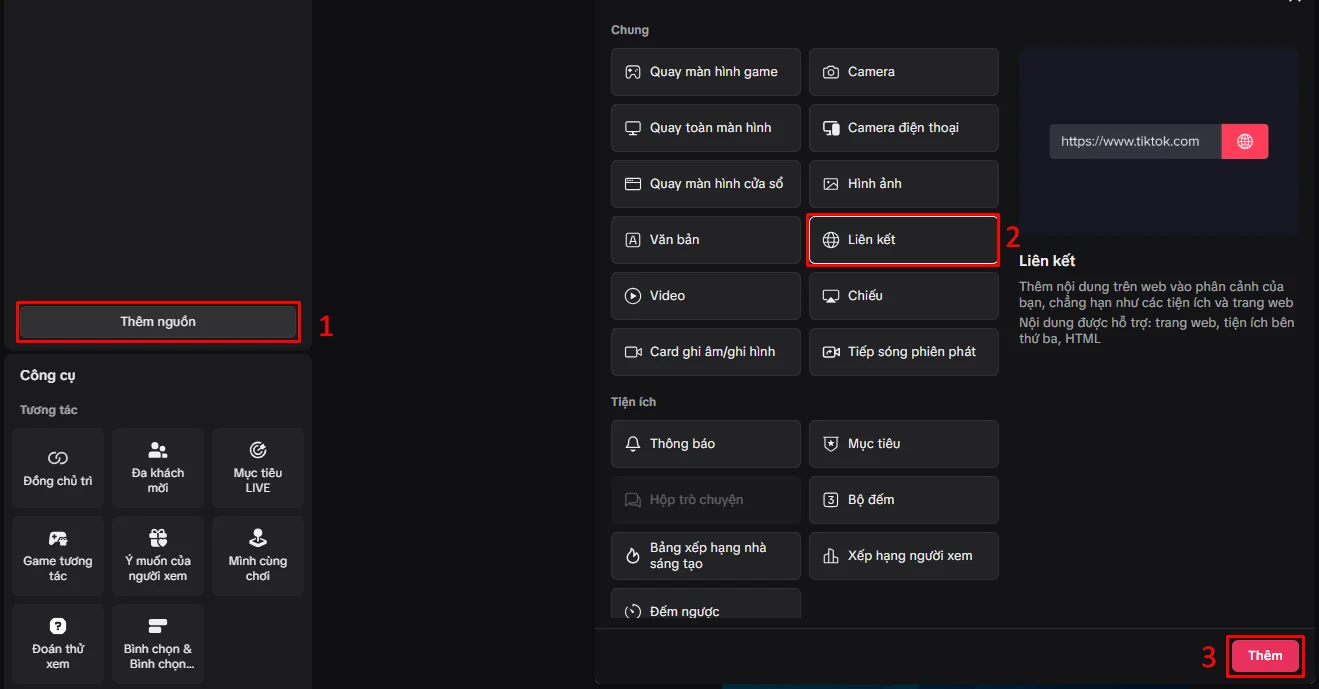
- Dán link live vào ô Liên kết.
- Bật Độ phân giải tùy chỉnh, nhập 1080 và 1920.
- Bật Luôn giữ trạng thái hoạt động, bấm Thêm nguồn.
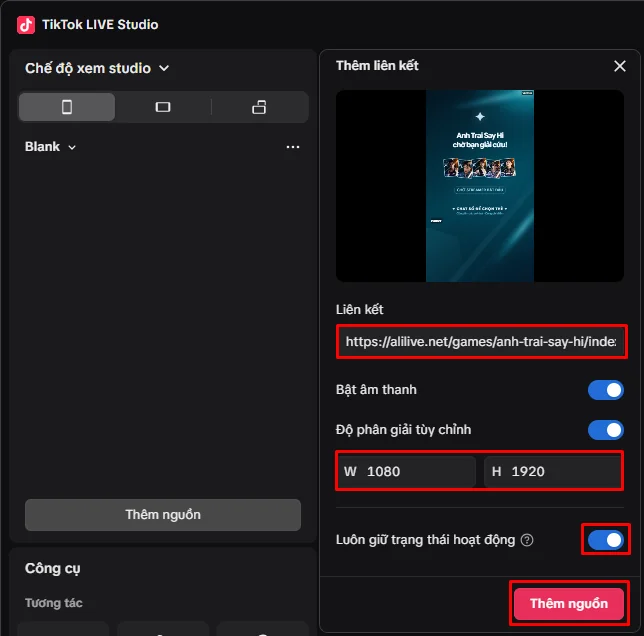
Bước 4: Căn khung hình và phát LIVE
- Chọn nguồn game, bấm nút căn chỉnh → Trải đều.
- Kiểm tra loa trong TikTok LIVE Studio không bị tắt tiếng.
- Bấm Phát LIVE.
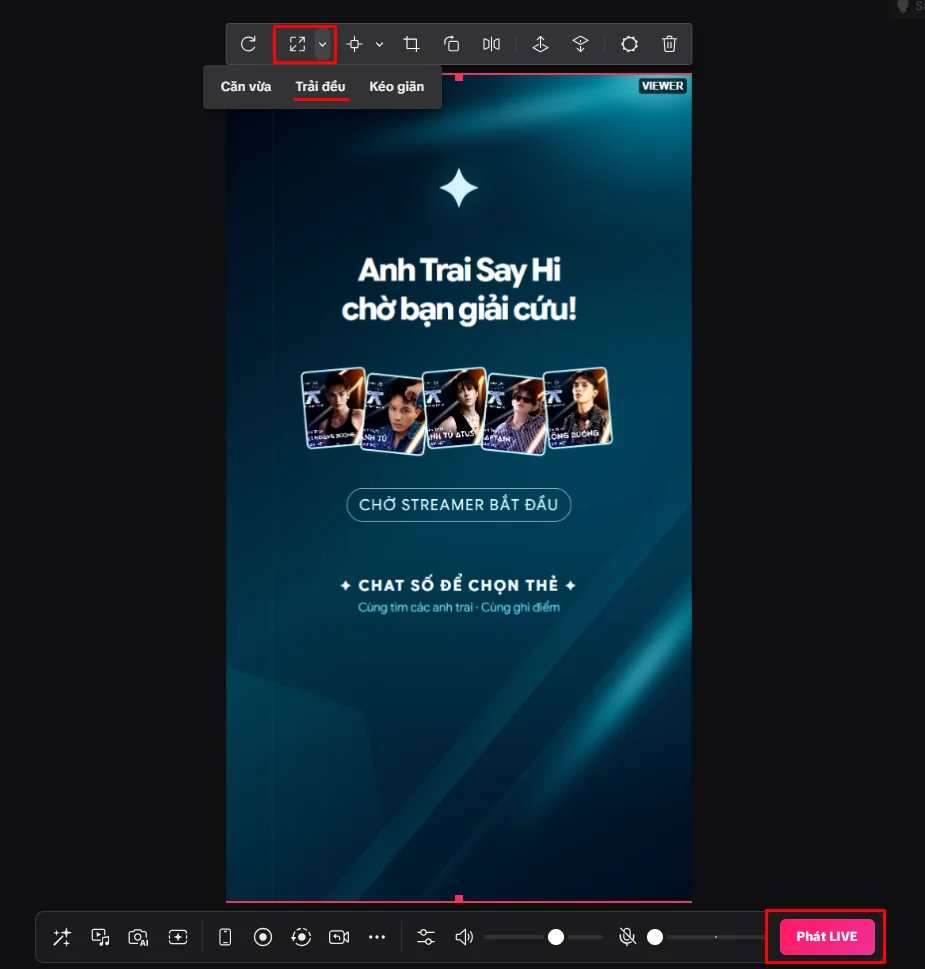
Thấy màn “Chờ streamer bắt đầu” là bình thường.
Bước 5: Bắt đầu game
- Quay lại tab Control, chỉnh thiết lập game nếu muốn.
- Khi Control báo Sẵn sàng, bấm Bắt đầu. Thấy Đã kết nối TikTok là game đã nhận tương tác.
Gặp sự cố?
- Chỉ thấy màn chờ: mở tab Control của đúng kênh và game.
- Game bị cắt hoặc lệch: kiểm tra lại kích thước trong TikTok LIVE Studio phải khớp với kích thước game đã chọn, chọn lại Trải đều.
- Nguồn chỉ là ô nhỏ: xóa nguồn, tắt hẳn rồi mở lại TikTok LIVE Studio và thêm lại.
- Không có tiếng: bật loa trong TikTok LIVE Studio, không tắt tiếng tab Control; nếu Control báo chặn âm thanh, bấm Bật âm thanh.
- Game không nhận bình luận, quà: bấm Phát LIVE trước rồi mới bấm Bắt đầu; kiểm tra đã chọn đúng kênh.
- Control báo đang có Control khác: dùng lại tab Control đã mở.
- link live báo không hợp lệ: copy lại link trong Control và dán lại vào nguồn Liên kết.
Dùng OBS Studio?
Thêm nguồn Browser, dán link live, đặt Width 1080, Height 1920 và bật thu âm thanh máy tính (Desktop Audio).